ความเป็นส่วนตัวของผู้นำเสนอ

โอเวอร์เลย์ความเป็นส่วนตัวสำหรับการสาธิตและการนำเสนอสด

ปกป้องบันทึกส่วนตัวของคุณ แบ่งปันได้อย่างง่ายดาย นำการสาธิตและการนำเสนอของบริษัทด้วยความมั่นใจ

สร้างขึ้นสำหรับบริษัท ทีมขาย และวิศวกรที่ดำเนินการแนะนำซอฟต์แวร์สด การสาธิตลูกค้า และการนำเสนอผู้บริหาร อ้างอิงประเด็นพูดคุยส่วนตัว ปรึกษา AI และดูบันทึกกำหนดการได้อย่างราบรื่นในขณะที่แชร์หน้าจอของคุณ — ผู้ดูจะเห็นเฉพาะการสาธิตผลิตภัณฑ์ที่สะอาดของคุณเท่านั้น

ได้รับความไว้วางใจสำหรับการสาธิตของบริษัทและการนำเสนอลูกค้าในแพลตฟอร์มหลักทั้งหมด

Zoom
Google Meet
Microsoft Teams
Slack Huddles
Discord
Cisco Webex
สภาพแวดล้อมการสาธิตไคลเอนต์สด

ดูการทำงานของ Chameleon ในระหว่างการสาธิตสด

ดูว่าทีมใช้ Chameleon อย่างไรในระหว่างการสาธิตสดของบริษัทและการนำเสนอ Zoom โดยที่ผู้เข้าร่วมไม่สังเกตเห็น

ตรวจไม่พบในทุก ๆ การแชร์หน้าจอ

ใช้ API การยกเว้นการแชร์หน้าต่างระบบปฏิบัติการดั้งเดิม (ScreenCaptureKit และ Desktop Window Manager) Zoom, Teams, Google Meet และเครื่องบันทึกหน้าจอจะเห็นเฉพาะการสาธิตบริษัทที่ชัดเจนหรือการนำเสนอที่แชร์ของคุณเท่านั้น
Code
100% WiFi Sun 9:41 AM
หน้าจอของคุณ • พื้นที่ทำงานการนำเสนอ + กิ้งก่า
แบ่งปันหน้าจอสาธิตลูกค้า • การนำเสนอที่สะอาดตา (ไม่รวมบันทึกส่วนตัว 100%)
py solution.py
1class Node:
2    def __init__(self, key: int, val: int):
3        self.key, self.val = key, val
4        self.prev = self.next = None
5
6class LRUCache:
7    # Company Demo: Live Data Ingestion Pipeline & Analytics Service
8    def __init__(self, capacity: int):
9        self.cap = capacity
10        self.cache = {}
11        self.head, self.tail = Node(0, 0), Node(0, 0)
12        self.head.next, self.tail.prev = self.tail, self.head
13
14    def get(self, key: int) -> int:
15        if key in self.cache:
16            node = self.cache[key]
17            self._remove(node); self._add(node)
18            return node.val
19        return -1
20
21    def put(self, key: int, value: int) -> None:
22        # Presenter demonstrating live API...
TERMINAL python -m pytest test_solution.py ✓ 24/24 Passed (18ms)
100% private
py solution.py
1class Node:
2    def __init__(self, key: int, val: int):
3        self.key, self.val = key, val
4        self.prev = self.next = None
5
6class LRUCache:
7    # Company Demo: Live Data Ingestion Pipeline & Analytics Service
8    def __init__(self, capacity: int):
9        self.cap = capacity
10        self.cache = {}
11        self.head, self.tail = Node(0, 0), Node(0, 0)
12        self.head.next, self.tail.prev = self.tail, self.head
13
14    def get(self, key: int) -> int:
15        if key in self.cache:
16            node = self.cache[key]
17            self._remove(node); self._add(node)
18            return node.val
19        return -1
20
21    def put(self, key: int, value: int) -> None:
22        # Presenter demonstrating live API...
หน้าต่างคาเมเลี่ยน
TERMINAL python -m pytest test_solution.py ✓ 24/24 Passed (18ms)
Your Physical Screen
มุมมองจอภาพผู้นำเสนอของคุณ

Chameleon ลอยอยู่ตรงกลางหน้าจอโดยตรงเหนือการสาธิตของคุณ คุณอ้างอิงบันทึกส่วนตัว ปรึกษาโมเดล AI และดูประเด็นการพูดคุยตรงจุดที่คุณเพ่งความสนใจโดยไม่ต้องละสายตา

มุมมองการสาธิตลูกค้าและผู้ชม

ไม่ว่าจะเป็นการนำเสนอคำแนะนำเกี่ยวกับซอฟต์แวร์ระดับองค์กรที่ซับซ้อน การนำเสนอผลงาน หรือการสาธิตผลิตภัณฑ์แบบสด Zoom, Teams และ Google Meet จะค้นหาองค์ประกอบหน้าต่างระบบปฏิบัติการ Chameleon ไม่รวมหน้าต่างของตนผ่านทาง OS API ดั้งเดิม ซึ่งส่งฟีดการนำเสนอที่สะอาดตาให้กับลูกค้า

การซ้อนทับที่รอบคอบและความโปร่งใส

ผสมผสาน Chameleon เข้ากับเวิร์กโฟลว์การนำเสนอของคุณโดยตรง ให้สไลด์หรือโค้ดของคุณเต็มจอแสดงผลในขณะที่ Chameleon ลอยอยู่ในฐานะผู้นำเสนอทางไกลแบบโปร่งแสงซึ่งกินพื้นที่น้อยกว่า 50% ของหน้าจอของคุณ

ต่อเนื่อง: 100%
Fri 10:42 AM
py median_stream.py
lru_cache.py
1import heapq
2from typing import List
3# Problem 295. Find Median from Data Stream (Hard)
4class MedianFinder:
5    def __init__(self):
6        self.small = [] # max-heap (negated values)
7        self.large = [] # min-heap
8
9    def addNum(self, num: int) -> None:
10        heapq.heappush(self.small, -num)
11        if self.small and self.large and (-self.small[0] > self.large[0]):
12            val = -heapq.heappop(self.small)
13            heapq.heappush(self.large, val)
14        if len(self.small) > len(self.large) + 1:
15            val = -heapq.heappop(self.small)
16            heapq.heappush(self.large, val)
17        if len(self.large) > len(self.small) + 1:
18            val = heapq.heappop(self.large)
19            heapq.heappush(self.small, -val)
20    def findMedian(self) -> float:
21        if len(self.small) > len(self.large):
22            return float(-self.small[0])
23        return (-self.small[0] + self.large[0]) / 2.0
TERMINAL: pytest test_median.py --verbose 18/18 Tests Passed (24ms)
Opacity: 100%
Chameleon Authentic Window
↑ Watch code underneath shine through glass
สถาปัตยกรรมการซ้อนทับของผู้นำเสนอ

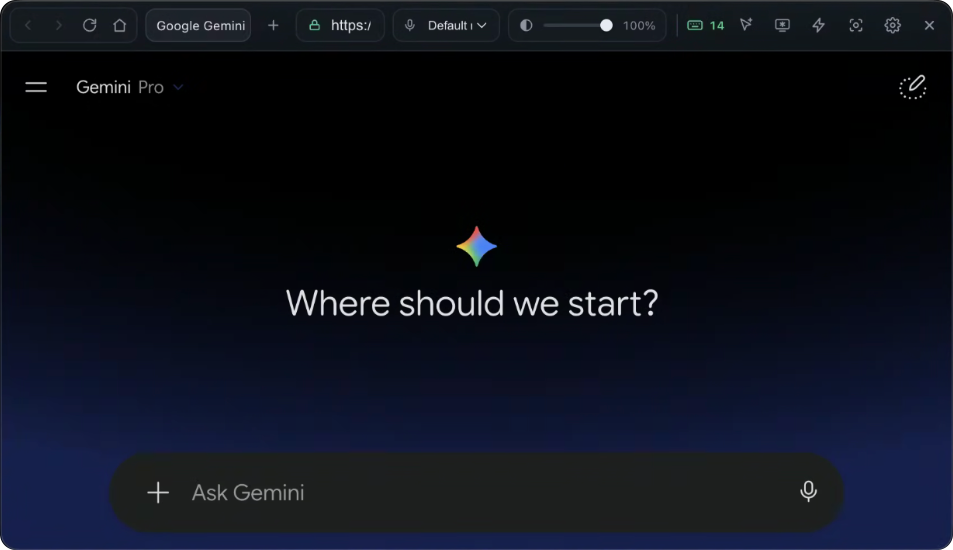
Chameleon แสดงผลตามความทึบที่คุณต้องการได้โดยตรงบนแอปพลิเคชันที่คุณใช้งานอยู่ ประเด็นการพูดคุยและบันทึก AI ยังคงชัดเจนต่อสายตาของคุณ ในขณะเดียวกันก็ล็อคโฟกัสไปที่ผู้ฟัง

เหตุใด Windows แบบทึบจึงรบกวนการนำเสนอ

หน้าต่างเบราว์เซอร์มาตรฐานจะปิดกั้นการนำเสนอของคุณโดยสิ้นเชิง ทำให้ต้องลากหน้าต่างอย่างอึดอัดหรือสลับ Alt+Tab บ่อยครั้งระหว่างการสาธิต โอเวอร์เลย์โปร่งแสงช่วยเก็บโน้ตให้อยู่ในแนวสายตาของคุณได้อย่างราบรื่น

การจัดรูปแบบคลิปบอร์ดอัจฉริยะ

นำเสนอตัวอย่างข้อมูลที่ชัดเจนได้อย่างง่ายดายระหว่างการโทรสด การจัดรูปแบบคลิปบอร์ดอัจฉริยะจะสังเคราะห์การป้อนอักขระที่ชัดเจน โดยไม่มีการจัดรูปแบบที่ยุ่งเหยิงหรือการเยื้องที่เสียหาย

DemoPresentation
เซสชันการสาธิตไคลเอนต์สดใช้งานอยู่
สภาพแวดล้อมการสาธิต • การจัดรูปแบบคลิปบอร์ดอัจฉริยะ (⌃⌘V)
การกดแป้นพิมพ์ของมนุษย์
solution.py • Line 12 Presenter holds ⌃⌘V • Buffer: 14 chars


Platform Integrity Telemetry: Pure Keystroke Stream
Captured DOM Event: KeyboardEvent('keydown') [x480]
Typing Cadence: 72 WPM Natural Human Dynamics
Audit Score: 100% private • 0 Paste Events Triggered
สภาพแวดล้อมการสาธิต • วางมาตรฐาน ⌘V
คลิปบอร์ดเริ่มต้น
solution.py • Line 12 Ready
class LRUCache:
def __init__(self, capacity: int):
self.cap = capacity; self.cache = {}
self.head, self.tail = Node(0, 0), Node(0, 0)
self.head.next = self.tail; self.tail.prev = self.head
def get(self, key: int) -> int:
if key in self.cache: return self.cache[key].val
return -1
Cut ⌘X
Copy ⌘C
Paste ⌘V
Select All ⌘A
Right-Click • Paste
Platform Integrity Telemetry: Idle • Listening
Captured DOM Event: None
Insertion Velocity: 0 chars/sec
Audit Score: No clipboard anomaly
การจัดรูปแบบคลิปบอร์ดอัจฉริยะทำงานอย่างไร

การจัดรูปแบบคลิปบอร์ดอัจฉริยะทำให้การสิ้นสุดบรรทัดเป็นปกติและลบส่วนการจัดรูปแบบที่ซ่อนอยู่ ทำให้มั่นใจได้ว่าข้อความจะถูกวางลงในหน้าต่างแชทการนำเสนอและเทอร์มินัลสาธิตอย่างหมดจด

เหตุใดการจัดรูปแบบจึงมีความสำคัญในการสาธิตสด

การวาง Rich Text ลงในเว็บเทอร์มินัลหรือการสนทนาการนำเสนอมักจะทำให้เกิดสิ่งที่ไม่ต้องการหรือช่องว่างที่เสียหาย การจัดรูปแบบอัจฉริยะรับประกันเอาต์พุตข้อความธรรมดาที่สะอาดตา

ตรึงตัวชี้ได้ตลอดเวลา

เคอร์เซอร์ของเมาส์จะเคลื่อนที่อย่างอิสระบนหน้าจอของคุณ ในขณะที่บนหน้าจอของผู้ชม ตัวชี้ของคุณจะถูกแชร์โดยจะหยุดชั่วคราวและอยู่นิ่ง

Google Gemini — Chrome
หน้าจอของคุณ
ai Gemini 1.5 Pro
ใช้งานตัวชี้แช่แข็งอยู่
> Question: How to implement O(1) doubly linked list primitives?
# O(1) node detachment and insertion:
node.prev.next = node.next
node.next.prev = node.prev
Ask Gemini for test edge cases...
You can move freely
จอภาพของคุณ: อิสระเคอร์เซอร์เต็มรูปแบบ
Velocity: ~440 px/s ใช้งานอยู่ 100%
solution.py — VS Code
แชร์หน้าจอ
py solution.py
Zoom Feed (1080p)
# Candidate implements LRU Cache solution
class LRUCache:
def __init__(self, capacity: int):
self.cap = capacity; self.cache = {}
self.head = Node(0, 0); self.tail = Node(0, 0)
self.head.next = self.tail; self.tail.prev = self.head
def get(self, key: int) -> int:
# Line 12: Candidate thinking quietly
Client Demo View: Clean Presentation Workspace pytest: 18 passed
ตัวชี้ไม่เคลื่อนไหว
สตรีมไคลเอนต์: เคอร์เซอร์ที่ไม่เคลื่อนไหวในการสาธิต
Velocity: 0.0 px/s ไม่มีความกระวนกระวายใจ
การแยกตัวชี้เคอร์เนลระบบปฏิบัติการ

ด้วย Chameleon ล็อกพิกัดเคอร์เซอร์ที่ส่งไปยังตัวเข้ารหัสวิดีโอสำหรับการแชร์หน้าจอ (Zoom, Teams, Meet) ลงบนบรรทัดโค้ดคงที่ใน IDE ของคุณ ในขณะเดียวกันก็อนุญาตให้เมาส์ฮาร์ดแวร์กายภาพของคุณนำทางได้อย่างราบรื่นบนหน้าจอจริงของคุณ

รักษาโฟกัสของผู้นำเสนอเมาส์

ในระหว่างการสาธิตไคลเอนต์ที่มีโปรไฟล์สูง การรักษาโฟกัสเคอร์เซอร์ที่ราบรื่นจะป้องกันไม่ให้ผู้ฟังเสียสมาธิในขณะที่คุณอ้างอิงบันทึกของผู้นำเสนอบนโอเวอร์เลย์ส่วนตัวของคุณ

ล็อคโฟกัสของเคอร์เซอร์

เคอร์เซอร์ของคุณจะไม่เปลี่ยนรูปเป็นไอบีมหรือมือชี้เมื่อวางเมาส์เหนือกล่องข้อความหรือปุ่มของ Chameleon โดยจะล็อคเป็นลูกศรปกติถาวรในการแชร์หน้าจอของคุณ

Chameleon — AI Assistant
ล็อคโฟกัสเคอร์เซอร์
ai Chameleon AI Engine
เคอร์เซอร์มาส์กทำงานอยู่
> Prompt: Summarize key architecture talking points for client demo.
# Client Demo Architecture Highlights:
Multi-region active sync, 99.99% uptime SLA, and zero-latency failover.
Ask Chameleon AI for demo talking points...
ลูกศรเริ่มต้น
จอมอนิเตอร์ของคุณ: ลูกศรยังคงอยู่ใน UI ทั้งหมด
Shape: Static Arrow การปรับเปลี่ยนเป็นศูนย์
AI เบราว์เซอร์มาตรฐาน — ไม่มีการป้องกัน
ฟีดแบ่งปันหน้าจอ
ai Standard Web AI
โทรเมทรีถูกเปิดเผย
> Prompt: Explain Dijkstra's shortest path with priority queue.
# Optimized Dijkstra O((V + E) log V):
Push (0, start) to MinHeap. While heap: pop min distance node; relax edges.
Ask AI for test edge cases...
ลูกศรเริ่มต้น
สตรีมไคลเอนต์: หลีกเลี่ยงการเปลี่ยนแปลงรูปร่างด้วยการล็อคโฟกัส
Shape: Morphs on Hover ตรวจพบการรั่วไหล
การจำลองเสมือนเคอร์เซอร์ระดับฮาร์ดแวร์

Chameleon สกัดกั้น hook การแปลงเคอร์เซอร์ OS (NSCursor / SetCursor) ก่อนที่เฟรมจะถูกสร้างขึ้นสำหรับการจับภาพหน้าจอ เมื่อคุณโต้ตอบกับกล่องข้อความและปุ่มการทำงานภายใน Chameleon ฟีดวิดีโอที่แชร์ของคุณจะแสดงผลลูกศรเริ่มต้นคงที่อย่างต่อเนื่อง

การแสดงผลเคอร์เซอร์ที่สอดคล้องกัน

ตรวจสอบให้แน่ใจว่าเคอร์เซอร์ของคุณคงลูกศรการนำเสนอเริ่มต้นที่สอดคล้องกันบนหน้าจอที่แชร์ทั้งหมดโดยไม่กะพริบเหนือโน้ต

โหมดหยุดสาธิตแบบคงที่

ล็อคฟีดการแชร์หน้าจอผู้ชมบนภาพนิ่งที่ไม่มีการเปลี่ยนแปลง บนหน้าจอจริงของคุณ คุณสามารถสลับแท็บ เตรียมสภาพแวดล้อม และตรวจสอบข้อมูลได้อย่างอิสระก่อนที่จะดำเนินการต่อ

จอแสดงผลของคุณ
ไม่จำกัด 100%
30s STREAM BUFFER ACTIVE
solution.py — VS Code
Python 3.12
# Implement LRUCache with O(1) ops
class LRUCache:
def __init__(self, capacity: int):
self.cap = capacity; self.cache = {}
self.head, self.tail = Node(0, 0), Node(0, 0)
def get(self, key: int) -> int:
# Line 12: Candidate writing solution...
Slack • Security Alert
LEAK CAUGHT LOCALLY

⚠️ Confidential: API key sk_live_99482 exposed in terminal

🛡️ Delayed 30s for audience Dismiss ✕
หน้าต่างที่ใช้งานของ Chameleon
>_
แอพคาเมเลี่ยน
ประสบการณ์ของคุณ: การเลื่อนเคอร์เซอร์ เปิดแอป ให้คำปรึกษา AI ไม่จำกัด 100%
ซูมฟีด
ให้อาหารแช่แข็ง
SAFE BROADCAST ACTIVE
Delay: 30.0s
solution.py — VS Code
Python 3.12
# Implement LRUCache with O(1) ops
class LRUCache:
def __init__(self, capacity: int):
self.cap = capacity; self.cache = {}
self.head, self.tail = Node(0, 0), Node(0, 0)
def get(self, key: int) -> int:
# Line 12: Candidate writing solution...
Shielded by 30s Delay Buffer • Zero Leaks
>_
แอพคาเมเลี่ยน
สตรีมไคลเอ็นต์: เฟรมภาพนิ่งการสาธิตแบบคงที่ หยุดชั่วคราวอย่างราบรื่น
ล็อคบัฟเฟอร์หน้าจอเสมือน

เมื่อใช้ Chameleon ให้หยุดบัฟเฟอร์เฟรมที่ส่งไปยังตัวเข้ารหัสวิดีโอแบบแชร์หน้าจอชั่วคราว ผู้ชมยังคงเห็นสไลด์สาธิตหรือแอปของคุณในความละเอียดสูง ในขณะที่จอภาพจริงของคุณทำงานโดยไม่จำกัดเพื่อเตรียมขั้นตอนต่อไป

เหตุใดการแชร์หน้าจอจึงเปิดเผย Windows ส่วนตัว

เมื่อแชร์เดสก์ท็อปทั้งหมดของคุณใน Zoom, Teams หรือ Google Meet แอปใดๆ ที่คุณเปลี่ยนไปใช้ เช่น เอกสาร แท็บเทอร์มินัล หน้าต่างเบราว์เซอร์ จะแสดงบนสตรีมวิดีโอที่แชร์ทันที การยกเว้นหน้าต่างดั้งเดิมของ Chameleon ช่วยป้องกันการเปิดเผยบันทึกส่วนตัว ป๊อปอัปอีเมล หรือข้อความภายในโดยไม่ตั้งใจในระหว่างการสาธิตของบริษัท

บูรณาการกับโมเดล AI ชั้นนำ

คลิกภาพหน้าจอ Chameleon หายไปทันทีในเสี้ยววินาทีเพื่อจับภาพเดสก์ท็อปทั้งหมดที่อยู่ด้านหลัง ปรากฏขึ้นอีกครั้งตรงกลาง และทำให้ภาพหน้าจอที่ถ่ายเคลื่อนไหวลงในกล่องข้อความแจ้งโดยตรง โดยสตรีมคำตอบภายในไม่กี่วินาที

ใช้งานได้กับเว็บไซต์ AI ทั้งหมด • เลือกผู้ช่วย AI ที่คุณชื่นชอบด้านล่าง:

1 เบราว์เซอร์ที่อยู่ตรงกลาง
2 เบราว์เซอร์ซ่อน & Snips เดสก์ท็อป
3 ปรากฏขึ้นอีกครั้งและรูปภาพจะย้ายไปที่แถบพร้อมท์
4 โซลูชั่นทันที
Finder
Fri 10:42 AM
HackerRank Online Assessment • Technical Screening
Question 2 of 2 (Hard)

Problem 146. LRU Cache Implementation

Design a data structure that follows the constraints of a Least Recently Used (LRU) cache with O(1) average time complexity for both get(key) and put(key, value) operations.

# Constraints:
capacity ≤ 3000, key, value ≤ 10⁴
At most 2 × 10⁵ calls to get and put
Presenter Screen • Client Screen Share Active All Test Cases Ready
จับภาพหน้าจอเดสก์ท็อปแบบเต็ม (1920 × 1080) Chameleon Excluded from Snip
Ready to inject into prompt text box →
Chameleon • Google Gemini
ภาพหน้าจอ ⌘⇧2
Chameleon sits in the middle of your desktop
Hit ⌘⇧2 • Browser disappears for 1 second → captures whole desktop → reappears → injects into prompt bar!
Ask Gemini or enter prompt...
Browser disappears → captures whole desktop → reappears → image animates into text prompting bar
desktop_1920x1080.png SNIP
Problem 146: LRU Cache
Whole Desktop Captured (1920x1080)
แอพคาเมเลี่ยน
Snip หน้าจอเดสก์ท็อปอัตโนมัติ

คลิกภาพหน้าจอหรือกดปุ่มลัดของคุณ Chameleon จะโปร่งใส 100% ชั่วคราวเป็นเวลาเสี้ยววินาที จับภาพเต็มหน้าจอด้านหลัง และแทรกภาพลงในพรอมต์ AI ที่ใช้งานอยู่ของคุณทันที—สตรีมโซลูชันในไม่กี่วินาที

เหตุใดเครื่องมือสนิปจึงเปิดเผยคุณ

ยูทิลิตี้จับภาพหน้าจอแบบเนทีฟ (macOS Snipping, Windows Snipping Tool) ลดแสงทั้งหน้าจอ แสดงเป้าเล็งที่ชัดเจน หรือแสดงแบนเนอร์การแจ้งเตือนบนเดสก์ท็อปที่ผู้เข้าร่วมประชุมและผู้บันทึกหน้าจอมองเห็นได้ทันที

สถาปัตยกรรมความเป็นส่วนตัวของผู้นำเสนอ

และคุณสมบัติผู้นำเสนออีกมากมายในตัว

ทุกรายละเอียดออกแบบมาเพื่อการนำเสนออย่างมืออาชีพ บันทึกที่รอบคอบ และความมั่นใจอย่างสงบในระหว่างการเสนอขายกับลูกค้า

การแสดงผลนอกจอค้าง

หยุดการสตรีมวิดีโอที่แชร์บนภาพนิ่งแบบคงที่สำหรับผู้ชมของคุณ ในขณะที่หน้าจอคอมพิวเตอร์จริงของคุณยังคงทำงานอยู่ 100%

เคอร์เซอร์ Morph & คลิกมาสก์

เคอร์เซอร์ของคุณจะไม่เปลี่ยนเป็นมือชี้หรือข้อความ I-beam บนฟีดวิดีโอที่แชร์เมื่อเลื่อนเมาส์ไปเหนือปุ่มต่างๆ ซึ่งช่วยขจัดข้อบกพร่องของ UI ที่เป็นปากโป้ง

สวิตช์ Panic Kill ทันที

ต้องการทางออกทันทีหรือไม่? การทริกเกอร์ Panic Kill จะขัดหน่วยความจำเซสชันทันทีและยุติกระบวนการภายในเวลาต่ำกว่า 5 มิลลิวินาทีโดยไม่มีการติดตาม

ผู้จัดการ 3 แท็บทันที

สร้างขึ้นเพื่อความเร็วและโฟกัส หมุนเวียนระหว่างเอกสารประกอบ การแชทด้วย AI และบันทึกย่อบน Scratchpad ทันทีด้วยการควบคุมแท็บในคลิกเดียวโดยไม่มีเวลาแฝงของ UI

โหมดชั่วคราวเฉพาะ RAM เท่านั้น

ทำงานทั้งหมดใน RAM ของระบบที่ระเหยง่าย ไม่มีแคชการสืบค้นหรือคุกกี้ที่เขียนลงดิสก์ ไม่มี Pingback การวัดและส่งข้อมูลทางไกล และไม่มีบริการ daemon ในเบื้องหลัง

การเรียกพื้นหลังทันที

เรียกหรือยกเลิก Chameleon ทันทีจากพื้นหลังโดยไม่จำเป็นต้องสลับหน้าต่าง Alt-Tab หรือสูญเสียโฟกัสที่ใช้งานอยู่

ความเข้ากันได้ของ AI สากล

เข้ากันได้กับเครื่องมือ AI บนเว็บทั้งหมด: Google Gemini, ChatGPT, Claude, Grok, DeepSeek และอินเทอร์เฟซเว็บ LLM ขององค์กรแบบกำหนดเอง

โล่เสียงและการแยก

กำหนดเส้นทางเอาต์พุตวิดีโอและเสียงไปยังชุดหูฟังในพื้นที่ของคุณอย่างเคร่งครัด เครื่องบันทึกหน้าจอและแพลตฟอร์มการประชุมไม่สามารถบันทึกหรือส่งสัญญาณเสียงของเบราว์เซอร์ได้

โลหะและคอมโพสิต DirectX

เวลาแฝงของผู้แต่งต่ำกว่ามิลลิวินาที (<0.5ms) ใช้การใช้งาน CPU ต่ำกว่า 1% พร้อมการถ่าย GPU ที่เร่งด้วยฮาร์ดแวร์เพื่อการทำงานที่ราบรื่น

คาเมเลี่ยนไอคอน

ดาวน์โหลด Chameleon สำหรับ macOS และ Windows

เริ่มต้นใน 30 วินาที ระดับ Forever ฟรี 100% พร้อมการซ้อนทับความเป็นส่วนตัวของผู้นำเสนอ

ไม่จำเป็นต้องมีสิทธิ์ของผู้ดูแลระบบ ปฏิบัติการท้องถิ่นแบบมีช่องว่างอากาศ การเปิดใช้งานทันที
คำถามที่พบบ่อย

ทุกสิ่งที่คุณต้องการรู้เกี่ยวกับกิ้งก่า

ทุกสิ่งที่คุณจำเป็นต้องรู้เกี่ยวกับฟีเจอร์ความเป็นส่วนตัวของผู้นำเสนอของ Chameleon แพลตฟอร์มที่รองรับ และระดับฟรี

Chameleon ใช้งานได้ฟรีหรือไม่?

ใช่! Chameleon เสนอระดับ Forever ฟรี 100% ซึ่งรวมถึงการยกเว้นความเป็นส่วนตัวของผู้นำเสนอบน Zoom, Microsoft Teams และ Google Meet, ความช่วยเหลือ AI แบบเรียลไทม์ และการนำทางซ้อนทับบันทึกส่วนตัวโดยไม่ต้องใช้บัตรเครดิต

Chameleon เก็บบันทึกส่วนตัวระหว่างการแชร์หน้าจออย่างไร

Chameleon ใช้ API การยกเว้นการแชร์หน้าต่างระบบปฏิบัติการดั้งเดิม (macOS ScreenCaptureKit และ Windows Desktop Window Manager) แม้ว่าคุณจะแชร์เดสก์ท็อปทั้งหมดก็ตาม การซ้อนทับของ Chameleon จะถูกแยกออกจากสตรีมวิดีโอและยังคงมองเห็นได้เฉพาะกับคุณเท่านั้น

Chameleon รองรับแพลตฟอร์มวิดีโอใดบ้าง

การยกเว้นความเป็นส่วนตัวของผู้นำเสนอของ Chameleon ทำงานได้อย่างราบรื่นบน Zoom, Microsoft Teams, Google Meet, Cisco Webex, Slack Huddles และ Discord ทั่วทั้ง macOS และ Windows

Chameleon สามารถตอบคำถามของลูกค้าและการสาธิตทางเทคนิคได้หรือไม่

ใช่. Chameleon มีเครื่องมือจับภาพหน้าจอทันทีเพียงคลิกเดียว ด้วยปุ่มลัดสำหรับผู้นำเสนอที่รอบคอบ Chameleon จะจับภาพสไลด์ แอพสาธิต หรือข้อมูลจากหน้าจอของคุณ สร้างคำอธิบายและประเด็นพูดคุยที่ชัดเจน และนำเสนอบนโอเวอร์เลย์ส่วนตัวของคุณ

การจัดรูปแบบคลิปบอร์ดอัจฉริยะใน Chameleon คืออะไร

การจัดรูปแบบคลิปบอร์ดอัจฉริยะทำให้ข้อความเป็นมาตรฐาน ตัดสไตล์ที่ไม่ต้องการออก และให้การจัดรูปแบบที่สะอาดตาสำหรับการวางบันทึกการพูดและข้อมูลโค้ดในการแชทการนำเสนอ

Chameleon ทำงานบน macOS และ Windows ได้หรือไม่

ใช่ Chameleon รองรับ Apple Silicon (M1/M2/M3/M4) และ Intel Mac บน macOS 11.0+ รวมถึง Windows 10 และ Windows 11 (64 บิต)