Chroń swoje prywatne notatki. Udostępnij z łatwością. Bez obaw prowadź pokazy i prezentacje firmowe.
Stworzony dla firm, zespołów sprzedaży i inżynierów prowadzących instruktaże oprogramowania na żywo, demonstracje klientów i prezentacje dla kadry kierowniczej. Odwołuj się do prywatnych rozmów, skonsultuj się ze sztuczną inteligencją i bezproblemowo przeglądaj notatki z planu zajęć, udostępniając swój ekran — widzowie widzą tylko demonstrację czystego produktu.
ZAUFANE DLA FIRM I PREZENTACJI DLA KLIENTÓW NA WSZYSTKICH GŁÓWNYCH PLATFORMACH
Zobacz, jak zespoły korzystają z Chameleon podczas demonstracji firmy na żywo i prezentacji Zoom, niezauważalnie przez uczestników.
Wykorzystuje natywne interfejsy API wykluczające udostępnianie okien systemu operacyjnego (ScreenCaptureKit i Menedżer okien pulpitu). Zoom, Teams, Google Meet i rejestratory ekranu widzą tylko czyste demo Twojej firmy lub udostępnioną prezentację.
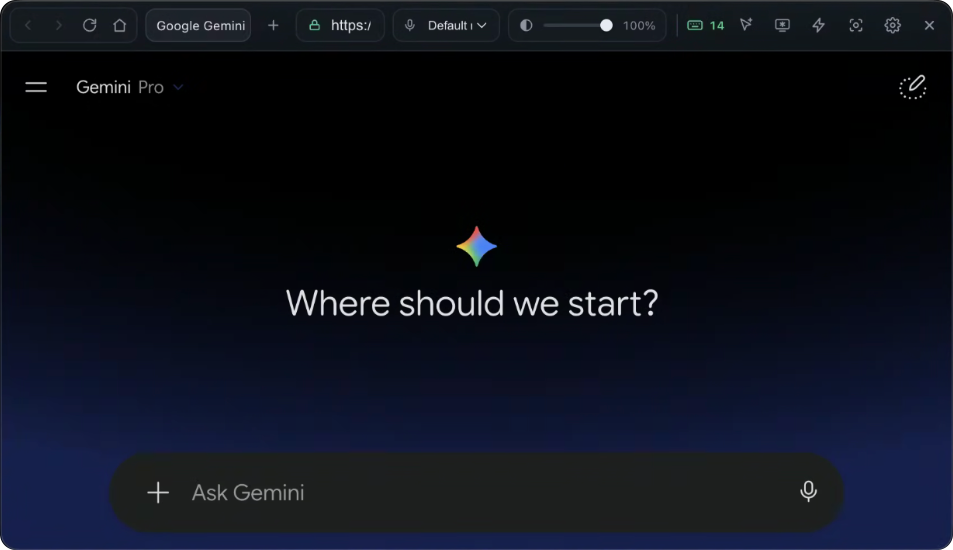
Chameleon unosi się bezpośrednio na środku ekranu nad wersją demonstracyjną. Odwołujesz się do prywatnych notatek, sprawdzasz modele AI i przeglądasz tematy rozmów dokładnie tam, gdzie skupiają się Twoje oczy, bez odwracania wzroku.
Niezależnie od tego, czy dostarczasz kompleksowy przewodnik po oprogramowaniu dla przedsiębiorstw, prezentację czy prezentację produktu na żywo, Zoom, Teams i Google Meet wysyłają zapytania do kompozytora okien systemu operacyjnego. Chameleon wyklucza swoje okno za pośrednictwem natywnych interfejsów API systemu operacyjnego, dostarczając klientom czysty kanał prezentacji.
Wmieszaj Chameleon bezpośrednio w przepływ pracy podczas prezentacji. Trzymaj slajdy lub kod wypełniający wyświetlacz, podczas gdy Chameleon unosi się w powietrzu jako półprzezroczysty teleprompter prezentera, zajmując mniej niż 50% ekranu
Chameleon renderuje z żądaną przezroczystością bezpośrednio nad aktywną aplikacją. Dyskusje i notatki AI pozostają krystalicznie wyraźne dla Twoich oczu, jednocześnie skupiając się na publiczności.
Standardowe okna przeglądarki całkowicie blokują prezentację, wymuszając niezręczne przeciąganie okien lub częste przełączanie klawiszami Alt+Tab podczas demonstracji. Przezroczysta nakładka sprawia, że notatki pozostają w zasięgu wzroku.
Bez wysiłku prezentuj przejrzyste fragmenty podczas rozmów na żywo. Inteligentne formatowanie schowka syntetyzuje czyste wprowadzane znaki bez bałaganu w formatowaniu i zepsutych wcięciach.
KeyboardEvent('keydown') [x480]
None
Inteligentne formatowanie schowka normalizuje zakończenia linii i usuwa ukryte artefakty stylistyczne, zapewniając dokładne wklejenie tekstu do okien czatu prezentacji i terminali demonstracyjnych.
Wklejanie tekstu sformatowanego do terminali internetowych lub rozmów prezentacyjnych często powoduje wprowadzenie niepożądanych artefaktów lub uszkodzonych białych znaków. Inteligentne formatowanie gwarantuje czysty wydruk w postaci zwykłego tekstu.
Kursor myszy porusza się swobodnie po ekranie, podczas gdy na ekranie widza wskaźnik myszy pozostaje całkowicie zatrzymany i nieruchomy.
Dzięki Chameleon możesz zablokować współrzędne kursora wysyłane do kodera wideo udostępniającego ekran (Zoom, Teams, Meet) na stałej linii kodu w swoim IDE, umożliwiając jednocześnie płynną nawigację fizycznej myszy sprzętowej na rzeczywistym ekranie.
Podczas głośnych demonstracji klientów utrzymywanie płynnego skupienia kursora zapobiega rozpraszaniu uwagi publiczności podczas odwoływania się do notatek prezentera na prywatnej nakładce.
Twój kursor nigdy nie zmienia się w promień dwuteowy ani wskazującą rękę, gdy najeżdżasz kursorem na pola tekstowe lub przyciski Chameleona — blokuje się na stałej, normalnej strzałce na udostępnionym ekranie.
Chameleon przechwytuje haki transformacji kursora systemu operacyjnego (NSCursor / SetCursor) przed utworzeniem klatek do przechwytywania ekranu. Kiedy wchodzisz w interakcję z polami tekstowymi i przyciskami akcji w Chameleon, udostępniony kanał wideo wyświetla nieprzerwaną, statyczną strzałkę domyślną.
Zapewnia, że kursor utrzymuje spójną domyślną strzałkę prezentacji na wszystkich udostępnionych ekranach, bez konieczności migotania nad notatkami.
Zablokuj udostępnianie ekranu widza na niezmieniającej się nieruchomej klatce. Na rzeczywistym ekranie swobodnie przełączaj karty, przygotowuj środowiska i weryfikuj dane przed wznowieniem.
⚠️ Confidential: API key sk_live_99482 exposed in terminal
W Chameleon wstrzymaj bufor ramki wysyłany do kodera wideo udostępniającego ekran. Odbiorcy nadal oglądają slajd demonstracyjny lub aplikację w wysokiej rozdzielczości, podczas gdy Twój fizyczny monitor działa bez ograniczeń, umożliwiając przygotowanie kolejnych kroków.
Podczas udostępniania całego pulpitu w Zoom, Teams lub Google Meet dowolna aplikacja, do której się przełączysz – dokumentacja, karty terminala, okna przeglądarki – natychmiast wyświetli się w udostępnionym strumieniu wideo. Natywne wykluczanie okien Chameleona zapobiega przypadkowemu ujawnieniu prywatnych notatek, wyskakujących okienek e-mail lub wiadomości wewnętrznych podczas demonstracji firmowych.
Kliknij Zrzut ekranu. Chameleon natychmiast znika na ułamek sekundy, aby przechwycić cały pulpit znajdujący się za nim, pojawia się ponownie na środku i animuje przechwycony zrzut ekranu bezpośrednio w polu tekstowym podpowiedzi — przesyłając strumieniowo odpowiedź w ciągu kilku sekund.
Kompatybilny ze wszystkimi stronami internetowymi AI • Wybierz poniżej swojego ulubionego asystenta AI:
Design a data structure that follows the constraints of a Least Recently Used (LRU) cache with O(1) average time complexity for both get(key) and put(key, value) operations.
class Node:
    def __init__(self, key: int, val: int):
        self.key, self.val = key, val
        self.prev = self.next = None

class LRUCache:
    def __init__(self, capacity: int):
        self.cap = capacity
        self.cache = {}
        self.head, self.tail = Node(0, 0), Node(0, 0)
        self.head.next = self.tail; self.tail.prev = self.head

    def get(self, key: int) -> int:
        if key in self.cache:
            node = self.cache[key]
            self._remove(node); self._add_to_head(node)
            return node.val
        return -1
Kliknij Zrzut ekranu lub naciśnij klawisz skrótu. Chameleon tymczasowo staje się w 100% przezroczysty na ułamek sekundy, przechwytuje cały ekran znajdujący się za nim i natychmiast wstawia obraz do aktywnego podpowiedzi AI, przesyłając strumieniowo rozwiązanie w ciągu kilku sekund.
Natywne narzędzia do zrzutów ekranu (macOS Snipping, Windows Snipping Tool) przyciemniają cały ekran, wyświetlają charakterystyczne celowniki lub wyświetlają banery powiadomień na pulpicie, które natychmiast widzą uczestnicy spotkań i osoby nagrywające ekran.
Każdy szczegół zaprojektowany z myślą o profesjonalnych prezentacjach, dyskretnych notatkach i spokojnej pewności podczas prezentacji dla klientów.
Zamraża udostępniony strumień wideo na statycznej klatce dla widzów, podczas gdy rzeczywisty ekran komputera pozostaje w 100% aktywny.
Twój kursor nigdy nie zmienia się w wskazującą dłoń ani tekst I-beam na udostępnionym kanale wideo po najechaniu kursorem na przyciski, eliminując charakterystyczne usterki interfejsu użytkownika.
Potrzebujesz natychmiastowego wyjścia? Wyzwolenie funkcji paniki natychmiast czyści pamięć sesji i kończy proces w czasie krótszym niż 5 milisekund bez żadnych śladów.
Zbudowany z myślą o szybkości i skupieniu. Błyskawicznie przełączaj się pomiędzy dokumentacją, czatem AI i notatkami w notatniku, korzystając z elementów sterujących zakładkami jednym kliknięciem, bez opóźnień interfejsu użytkownika.
Działa całkowicie w ulotnej systemowej pamięci RAM. Brak pamięci podręcznej przeglądania lub plików cookie zapisywanych na dysku, zero pingbacków telemetrycznych i brak usług demonów działających w tle.
Natychmiast przywołaj lub odrzuć Chameleona z tła, bez konieczności przełączania okna Alt-Tab lub utraty aktywnego skupienia.
Kompatybilny ze wszystkimi internetowymi narzędziami AI: Google Gemini, ChatGPT, Claude, Grok, DeepSeek i niestandardowymi korporacyjnymi interfejsami internetowymi LLM.
Kieruje wyjście wideo i audio wyłącznie do lokalnego zestawu słuchawkowego. Rejestratory ekranu i platformy spotkań nie mogą przechwytywać ani przesyłać dźwięku przeglądarki.
Opóźnienie kompozytora poniżej milisekundy (<0,5 ms). Zużywa mniej niż 1% wykorzystania procesora przy przyspieszanym sprzętowo odciążaniu procesora graficznego, zapewniając płynną pracę.
Rozpocznij w 30 sekund. W 100% darmowy poziom Forever z nakładką prywatności prezentera.
Wszystko, co musisz wiedzieć o funkcjach prywatności prezentera Chameleon, obsługiwanych platformach i warstwie bezpłatnej.
Tak! Chameleon oferuje w 100% bezpłatny poziom na zawsze, który obejmuje wyłączenie prywatności prezentera w Zoom, Microsoft Teams i Google Meet, pomoc AI w czasie rzeczywistym oraz nawigację za pomocą nakładek prywatnych notatek bez konieczności posiadania karty kredytowej.
Chameleon wykorzystuje natywne interfejsy API wykluczające udostępnianie okien systemu operacyjnego (macOS ScreenCaptureKit i Menedżer okien pulpitu systemu Windows). Nawet jeśli udostępnisz cały pulpit, nakładka Chameleon zostanie wykluczona ze strumienia wideo i pozostanie widoczna tylko dla Ciebie.
Wyłączenie prywatności prezentera Chameleon działa bezproblemowo w Zoom, Microsoft Teams, Google Meet, Cisco Webex, Slack Huddles i Discord w systemach macOS i Windows.
Tak. Chameleon oferuje narzędzie do natychmiastowego przechwytywania zrzutów ekranu jednym kliknięciem. Dzięki dyskretnemu klawiszowi prezentera Chameleon przechwytuje slajdy, aplikacje demonstracyjne lub dane z ekranu, generuje jasne wyjaśnienia i punkty do dyskusji oraz prezentuje je na prywatnej nakładce.
Inteligentne formatowanie schowka normalizuje tekst, usuwa niechcianą stylizację i zapewnia czyste formatowanie umożliwiające wklejanie notatek mówionych i fragmentów kodu do czatów prezentacyjnych.
Tak, Chameleon natywnie obsługuje Apple Silicon (M1/M2/M3/M4) i Intel Mac w systemie macOS 11.0+, a także Windows 10 i Windows 11 (64-bitowy).