발표자 프라이버시

기업 데모 및 프레젠테이션을 위한 발표자 프라이버시 오버레이。

개인 메모를 보호하세요. 쉽게 공유하세요. 자신감을 갖고 회사 데모 및 프레젠테이션을 주도하세요.

라이브 소프트웨어 연습, 클라이언트 데모 및 경영진 프레젠테이션을 수행하는 회사, 영업 팀 및 엔지니어를 위해 제작되었습니다. 화면을 공유하는 동안 비공개 대화 요점을 참조하고, AI에 문의하고, 안건 메모를 원활하게 확인하세요. 시청자는 깔끔한 제품 데모만 볼 수 있습니다.

모든 주요 플랫폼에서 회사 데모 및 클라이언트 프레젠테이션에 대한 신뢰를 얻습니다.

Zoom
Google Meet
Microsoft Teams
Slack Huddles
Discord
Cisco Webex
라이브 클라이언트 데모 환경

라이브 데모 중 카멜레온의 실제 모습을 확인하세요

실시간 회사 데모 및 Zoom 프레젠테이션 중에 참석자들이 눈치채지 못하게 팀이 Chameleon을 어떻게 사용하는지 살펴보세요.

모든 화면 공유에서 감지되지 않음

기본 OS 창 공유 제외 API(ScreenCaptureKit 및 Desktop Window Manager)를 활용합니다. Zoom, Teams, Google Meet 및 화면 녹화에서는 깔끔한 회사 데모 또는 공유 프레젠테이션만 볼 수 있습니다.
Code
100% WiFi Sun 9:41 AM
귀하의 화면 • 프레젠테이션 작업 공간 + 카멜레온
클라이언트 데모 화면 공유 • 깔끔한 프리젠테이션 (비공개 노트 100% 제외)
py solution.py
1class Node:
2    def __init__(self, key: int, val: int):
3        self.key, self.val = key, val
4        self.prev = self.next = None
5
6class LRUCache:
7    # Company Demo: Live Data Ingestion Pipeline & Analytics Service
8    def __init__(self, capacity: int):
9        self.cap = capacity
10        self.cache = {}
11        self.head, self.tail = Node(0, 0), Node(0, 0)
12        self.head.next, self.tail.prev = self.tail, self.head
13
14    def get(self, key: int) -> int:
15        if key in self.cache:
16            node = self.cache[key]
17            self._remove(node); self._add(node)
18            return node.val
19        return -1
20
21    def put(self, key: int, value: int) -> None:
22        # Presenter demonstrating live API...
TERMINAL python -m pytest test_solution.py ✓ 24/24 Passed (18ms)
100% private
py solution.py
1class Node:
2    def __init__(self, key: int, val: int):
3        self.key, self.val = key, val
4        self.prev = self.next = None
5
6class LRUCache:
7    # Company Demo: Live Data Ingestion Pipeline & Analytics Service
8    def __init__(self, capacity: int):
9        self.cap = capacity
10        self.cache = {}
11        self.head, self.tail = Node(0, 0), Node(0, 0)
12        self.head.next, self.tail.prev = self.tail, self.head
13
14    def get(self, key: int) -> int:
15        if key in self.cache:
16            node = self.cache[key]
17            self._remove(node); self._add(node)
18            return node.val
19        return -1
20
21    def put(self, key: int, value: int) -> None:
22        # Presenter demonstrating live API...
카멜레온 창
TERMINAL python -m pytest test_solution.py ✓ 24/24 Passed (18ms)
Your Physical Screen
발표자 모니터 보기

카멜레온은 데모 위에 화면 중앙에 바로 떠 있습니다. 눈을 돌리지 않고 개인 메모를 참조하고, AI 모델을 참조하고, 시선이 집중되는 지점에서 바로 대화 내용을 볼 수 있습니다.

클라이언트 및 청중 데모 보기

복잡한 엔터프라이즈 소프트웨어 안내, 프레젠테이션 자료 또는 라이브 제품 데모를 제공하는 경우 Zoom, Teams 및 Google Meet은 OS 창 구성기에 쿼리합니다. Chameleon은 기본 OS API를 통해 창을 제외하여 클라이언트에게 깨끗한 프레젠테이션 피드를 제공합니다.

눈에 띄지 않는 오버레이 및 투명성

Chameleon을 프레젠테이션 워크플로에 직접 혼합해 보세요. Chameleon이 화면의 50% 미만을 차지하는 반투명 발표자 텔레프롬프터로 떠다니는 동안 슬라이드나 코드가 디스플레이를 채우도록 유지하세요.

마디 없는: 100%
Fri 10:42 AM
py median_stream.py
lru_cache.py
1import heapq
2from typing import List
3# Problem 295. Find Median from Data Stream (Hard)
4class MedianFinder:
5    def __init__(self):
6        self.small = [] # max-heap (negated values)
7        self.large = [] # min-heap
8
9    def addNum(self, num: int) -> None:
10        heapq.heappush(self.small, -num)
11        if self.small and self.large and (-self.small[0] > self.large[0]):
12            val = -heapq.heappop(self.small)
13            heapq.heappush(self.large, val)
14        if len(self.small) > len(self.large) + 1:
15            val = -heapq.heappop(self.small)
16            heapq.heappush(self.large, val)
17        if len(self.large) > len(self.small) + 1:
18            val = heapq.heappop(self.large)
19            heapq.heappush(self.small, -val)
20    def findMedian(self) -> float:
21        if len(self.small) > len(self.large):
22            return float(-self.small[0])
23        return (-self.small[0] + self.large[0]) / 2.0
TERMINAL: pytest test_median.py --verbose 18/18 Tests Passed (24ms)
Opacity: 100%
Chameleon Authentic Window
↑ Watch code underneath shine through glass
발표자 오버레이 아키텍처

Chameleon은 활성 애플리케이션 바로 위에 원하는 불투명도로 렌더링합니다. 말하는 요점과 AI 노트는 청중에게 초점을 맞추는 동시에 눈에 또렷하게 남아 있습니다.

불투명한 Windows가 프레젠테이션을 방해하는 이유

표준 브라우저 창은 프레젠테이션을 완전히 차단하므로 데모 중에 창을 드래그하거나 Alt+Tab을 자주 순환해야 합니다. 반투명 오버레이로 메모가 눈에 잘 띄도록 유지됩니다.

스마트 클립보드 서식 지정

실시간 통화 중에 깔끔한 스니펫을 손쉽게 제공하세요. 스마트 클립보드 서식은 지저분한 서식이나 들여쓰기가 없는 깔끔한 문자 입력을 합성합니다.

DemoPresentation
라이브 클라이언트 데모 세션 활성
데모 환경 • 스마트 클립보드 서식 지정(⌃⌘V)
인간의 키 입력
solution.py • Line 12 Presenter holds ⌃⌘V • Buffer: 14 chars


Platform Integrity Telemetry: Pure Keystroke Stream
Captured DOM Event: KeyboardEvent('keydown') [x480]
Typing Cadence: 72 WPM Natural Human Dynamics
Audit Score: 100% private • 0 Paste Events Triggered
데모 환경 • 표준 붙여넣기 ⌘V
기본 클립보드
solution.py • Line 12 Ready
class LRUCache:
def __init__(self, capacity: int):
self.cap = capacity; self.cache = {}
self.head, self.tail = Node(0, 0), Node(0, 0)
self.head.next = self.tail; self.tail.prev = self.head
def get(self, key: int) -> int:
if key in self.cache: return self.cache[key].val
return -1
Cut ⌘X
Copy ⌘C
Paste ⌘V
Select All ⌘A
Right-Click • Paste
Platform Integrity Telemetry: Idle • Listening
Captured DOM Event: None
Insertion Velocity: 0 chars/sec
Audit Score: No clipboard anomaly
스마트 클립보드 서식 작동 방식

스마트 클립보드 서식 지정은 줄 끝을 정규화하고 숨겨진 스타일 아티팩트를 제거하여 프레젠테이션 채팅 창과 데모 터미널에 텍스트를 깔끔하게 붙여넣을 수 있도록 합니다.

라이브 데모에서 형식이 중요한 이유

웹 터미널이나 프레젠테이션 채팅에 서식 있는 텍스트를 붙여넣으면 원치 않는 아티팩트나 깨진 공백이 발생하는 경우가 많습니다. 스마트 형식화는 깔끔한 일반 텍스트 출력을 보장합니다.

언제든지 포인터 고정

마우스 커서는 화면 전체에서 자유롭게 움직이는 반면, 관중의 화면 공유에서는 포인터가 완전히 일시 정지된 상태로 유지됩니다.

Google Gemini — Chrome
귀하의 화면
ai Gemini 1.5 Pro
포인터 정지 활성
> Question: How to implement O(1) doubly linked list primitives?
# O(1) node detachment and insertion:
node.prev.next = node.next
node.next.prev = node.prev
Ask Gemini for test edge cases...
You can move freely
모니터: 완전한 커서 자유
Velocity: ~440 px/s 100% 활성
solution.py — VS Code
화면 공유
py solution.py
Zoom Feed (1080p)
# Candidate implements LRU Cache solution
class LRUCache:
def __init__(self, capacity: int):
self.cap = capacity; self.cache = {}
self.head = Node(0, 0); self.tail = Node(0, 0)
self.head.next = self.tail; self.tail.prev = self.head
def get(self, key: int) -> int:
# Line 12: Candidate thinking quietly
Client Demo View: Clean Presentation Workspace pytest: 18 passed
포인터가 움직이지 않습니다
클라이언트 스트림: 데모에서 움직임 없는 커서
Velocity: 0.0 px/s 지터 제로
OS 커널 포인터 디커플링

Chameleon을 사용하면 화면 공유 비디오 인코더(Zoom, Teams, Meet)로 전송된 커서 좌표를 IDE의 고정 코드 라인에 고정하는 동시에 실제 하드웨어 마우스가 실제 화면에서 원활하게 탐색할 수 있습니다.

발표자 마우스 초점 유지

세간의 이목을 끄는 클라이언트 시연 중에 부드러운 커서 초점을 유지하면 비공개 오버레이에서 발표자 메모를 참조하는 동안 청중의 주의가 산만해지는 것을 방지할 수 있습니다.

커서 초점 잠금

Chameleon의 텍스트 상자나 버튼 위로 마우스를 가져가면 커서가 I빔이나 가리키는 손 모양으로 바뀌지 않습니다. 화면 공유의 영구적인 일반 화살표에 고정됩니다.

Chameleon — AI Assistant
커서 초점 잠금
ai Chameleon AI Engine
커서 마스크 활성화
> Prompt: Summarize key architecture talking points for client demo.
# Client Demo Architecture Highlights:
Multi-region active sync, 99.99% uptime SLA, and zero-latency failover.
Ask Chameleon AI for demo talking points...
기본 화살표
모니터: 모든 UI에 화살표가 유지됩니다.
Shape: Static Arrow 제로 모핑
표준 브라우저 AI — 보호되지 않음
화면 공유 피드
ai Standard Web AI
원격 측정이 노출됨
> Prompt: Explain Dijkstra's shortest path with priority queue.
# Optimized Dijkstra O((V + E) log V):
Push (0, start) to MinHeap. While heap: pop min distance node; relax edges.
Ask AI for test edge cases...
기본 화살표
고객 스트림: 초점 잠금으로 형태 변화 방지
Shape: Morphs on Hover 누출이 감지되었습니다
하드웨어 수준 커서 가상화

Chameleon은 화면 캡처를 위해 프레임이 구성되기 전에 OS 커서 변환 후크(NSCursor / SetCursor)를 가로챕니다. Chameleon 내부의 텍스트 상자 및 작업 버튼과 상호 작용하면 공유 비디오 피드가 중단되지 않는 정적 기본 화살표를 렌더링합니다.

일관된 커서 렌더링

커서가 메모 위에서 깜박이지 않고 모든 공유 화면에서 일관된 기본 프레젠테이션 화살표를 유지하는지 확인합니다.

정적 데모 일시 중지 모드

변하지 않는 스틸 프레임에서 관중 화면 공유 피드를 잠급니다. 실제 화면에서 자유롭게 탭을 전환하고, 환경을 준비하고, 데이터를 확인한 후 다시 시작하세요.

귀하의 디스플레이
100% 무제한
30s STREAM BUFFER ACTIVE
solution.py — VS Code
Python 3.12
# Implement LRUCache with O(1) ops
class LRUCache:
def __init__(self, capacity: int):
self.cap = capacity; self.cache = {}
self.head, self.tail = Node(0, 0), Node(0, 0)
def get(self, key: int) -> int:
# Line 12: Candidate writing solution...
Slack • Security Alert
LEAK CAUGHT LOCALLY

⚠️ Confidential: API key sk_live_99482 exposed in terminal
🛡️ Delayed 30s for audience Dismiss ✕
카멜레온 활성 창
>_
카멜레온 앱
귀하의 경험: 커서 이동, 앱 열기, AI 컨설팅 100% 무제한
줌 피드
냉동 사료
SAFE BROADCAST ACTIVE
Delay: 30.0s
solution.py — VS Code
Python 3.12
# Implement LRUCache with O(1) ops
class LRUCache:
def __init__(self, capacity: int):
self.cap = capacity; self.cache = {}
self.head, self.tail = Node(0, 0), Node(0, 0)
def get(self, key: int) -> int:
# Line 12: Candidate writing solution...
Shielded by 30s Delay Buffer • Zero Leaks
>_
카멜레온 앱
클라이언트 스트림: 정적 데모 스틸 프레임 원활한 일시 정지
가상 화면 버퍼 잠금

Chameleon을 사용하면 화면 공유 비디오 인코더로 전송된 프레임 버퍼를 일시 중지합니다. 청중은 계속해서 데모 슬라이드나 앱을 고해상도로 볼 수 있으며 실제 물리적 모니터는 다음 단계를 준비하기 위해 제한 없이 실행됩니다.

화면 공유가 개인 창을 노출하는 이유

Zoom, Teams 또는 Google Meet에서 전체 데스크톱을 공유하면 문서, 터미널 탭, 브라우저 창 등 전환하는 모든 앱이 공유 비디오 스트림에 즉시 표시됩니다. Chameleon의 기본 창 제외 기능은 회사 데모 중에 개인 메모, 이메일 팝업 또는 내부 메시지가 실수로 노출되는 것을 방지합니다.

최고의 AI 모델과 통합

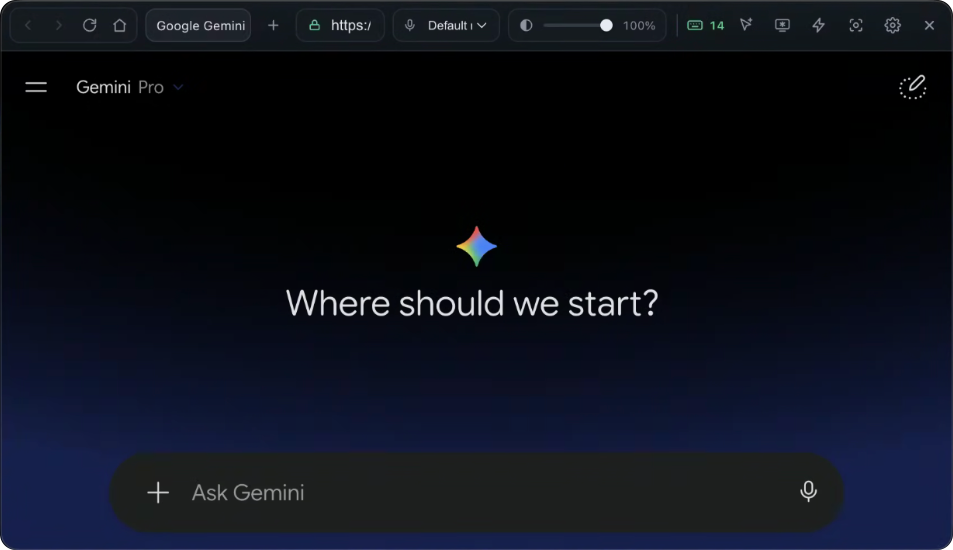
스크린샷을 클릭하세요. 카멜레온은 순식간에 사라져서 뒤에 있는 전체 데스크탑을 캡처하고, 중간에 다시 나타나 캡처한 스크린샷을 프롬프트 텍스트 상자에 직접 애니메이션으로 표시하여 몇 초 안에 답변을 스트리밍합니다.

모든 AI 웹사이트와 호환 가능 • 아래에서 선호하는 AI 도우미를 선택하세요:

1 중간에 브라우저
2 브라우저가 데스크탑을 숨기고 잘라냅니다.
3 다시 나타나고 이미지가 프롬프트 표시줄로 이동합니다.
4 즉각적인 솔루션
Finder
Fri 10:42 AM
HackerRank Online Assessment • Technical Screening
Question 2 of 2 (Hard)

Problem 146. LRU Cache Implementation

Design a data structure that follows the constraints of a Least Recently Used (LRU) cache with O(1) average time complexity for both get(key) and put(key, value) operations.

# Constraints:
capacity ≤ 3000, key, value ≤ 10⁴
At most 2 × 10⁵ calls to get and put
Presenter Screen • Client Screen Share Active All Test Cases Ready
전체 데스크톱 스크린샷 캡처(1920 × 1080) Chameleon Excluded from Snip
Ready to inject into prompt text box →
Chameleon • Google Gemini
스크린샷 ⌘⇧2
Chameleon sits in the middle of your desktop
Hit ⌘⇧2 • Browser disappears for 1 second → captures whole desktop → reappears → injects into prompt bar!
Ask Gemini or enter prompt...
Browser disappears → captures whole desktop → reappears → image animates into text prompting bar
desktop_1920x1080.png SNIP
Problem 146: LRU Cache
Whole Desktop Captured (1920x1080)
카멜레온 앱
자동화된 데스크탑 화면 캡처

스크린샷을 클릭하거나 단축키를 누르세요. 카멜레온은 몇 분의 1초 동안 일시적으로 100% 투명해지고, 그 뒤의 전체 화면을 캡처한 다음 활성 AI 프롬프트에 즉시 이미지를 삽입하여 솔루션을 몇 초 만에 스트리밍합니다.

캡처 도구가 당신을 노출시키는 이유

기본 스크린샷 유틸리티(macOS 캡처, Windows 캡처 도구)는 전체 화면을 어둡게 하고, 숨길 수 없는 십자선을 표시하거나, 회의 참석자와 화면 녹화자가 즉시 볼 수 있는 데스크탑 알림 배너를 표시합니다.

발표자 개인 정보 보호 아키텍처

그 외 다양한 발표자 기능 내장

모든 세부 사항은 전문적인 프리젠테이션, 신중한 메모, 클라이언트 프레젠테이션 중 차분한 자신감을 위해 설계되었습니다.

오프 스크린 디스플레이 정지

실제 컴퓨터 화면은 100% 활성 상태로 유지되는 동안 관중을 위해 정적 스틸 프레임에서 공유 비디오 스트림을 정지합니다.

커서 모핑 및 클릭 마스크

버튼 위로 마우스를 가져갈 때 커서가 공유 비디오 피드에서 가리키는 손이나 텍스트 I빔으로 바뀌지 않아 숨길 수 없는 UI 결함이 제거됩니다.

인스턴트 패닉 킬 스위치

즉각적인 출구가 필요하십니까? 패닉 종료를 트리거하면 즉시 세션 메모리가 삭제되고 흔적 없이 5밀리초 이내에 프로세스가 종료됩니다.

인스턴트 3탭 관리자

속도와 집중력을 위해 제작되었습니다. UI 대기 시간 없이 원클릭 탭 컨트롤을 사용하여 문서화, AI 채팅, 스크래치패드 메모 사이를 즉시 순환합니다.

RAM 전용 임시 모드

휘발성 시스템 RAM에서 완전히 작동합니다. 검색 캐시나 디스크에 쿠키가 기록되지 않고, 원격 측정 핑백도 없고, 백그라운드 데몬 서비스도 없습니다.

즉시 배경 소환

Alt-Tab 창을 전환하거나 활성 포커스를 잃지 않고도 백그라운드에서 즉시 카멜레온을 소환하거나 해제할 수 있습니다.

범용 AI 호환성

Google Gemini, ChatGPT, Claude, Grok, DeepSeek 및 맞춤형 기업 LLM 웹 인터페이스 등 모든 웹 기반 AI 도구와 호환됩니다.

오디오 쉴드 및 격리

비디오 및 오디오 출력을 로컬 헤드셋으로 엄격하게 라우팅합니다. 화면 녹화기 및 회의 플랫폼은 브라우저 오디오를 캡처하거나 전송할 수 없습니다.

금속 및 DirectX 합성기

밀리초 미만의 합성기 대기 시간(<0.5ms). 버터처럼 부드러운 작동을 위해 하드웨어 가속 GPU 오프로딩으로 CPU 사용률을 1% 미만으로 소비합니다.

카멜레온 아이콘

macOS 및 Windows용 Chameleon 다운로드

30초 안에 시작하세요. 발표자 개인 정보 보호 오버레이가 포함된 100% Free Forever 계층입니다.

관리자 권한이 필요하지 않습니다 Air-Gapped 로컬 운영 즉각적인 활성화
자주 묻는 질문

카멜레온에 대해 알아야 할 모든 것

Chameleon의 발표자 개인 정보 보호 기능, 지원되는 플랫폼 및 무료 계층에 대해 알아야 할 모든 것입니다.

카멜레온은 무료로 사용할 수 있나요?

예! Chameleon은 Zoom, Microsoft Teams, Google Meet의 발표자 개인 정보 보호 제외, 실시간 AI 지원, 신용 카드 없이 비공개 메모 오버레이 탐색을 포함하는 100% Free Forever 계층을 제공합니다.

Chameleon은 화면 공유 중에 어떻게 메모를 비공개로 유지합니까?

Chameleon은 기본 OS 창 공유 제외 API(macOS ScreenCaptureKit 및 Windows Desktop Window Manager)를 활용합니다. 전체 데스크톱을 공유하더라도 카멜레온 오버레이는 비디오 스트림에서 제외되며 본인에게만 표시됩니다.

Chameleon은 어떤 비디오 플랫폼을 지원합니까?

Chameleon의 발표자 개인정보 제외는 macOS 및 Windows 전반의 Zoom, Microsoft Teams, Google Meet, Cisco Webex, Slack Huddles 및 Discord에서 원활하게 작동합니다.

Chameleon은 고객 질문 및 기술 데모를 지원할 수 있습니까?

예. Chameleon은 즉각적인 원클릭 스크린샷 캡처 도구를 제공합니다. 눈에 띄지 않는 발표자 단축키를 사용하여 Chameleon은 화면에서 슬라이드, 데모 앱 또는 데이터를 캡처하고 명확한 설명과 요점을 생성하여 개인 오버레이에 표시합니다.

카멜레온의 스마트 클립보드 서식이란 무엇입니까?

스마트 클립보드 서식 지정은 텍스트를 정규화하고, 원치 않는 스타일을 제거하며, 프레젠테이션 채팅에 발표 메모와 코드 조각을 붙여넣을 수 있는 깔끔한 서식을 제공합니다.

Chameleon은 macOS와 Windows에서 작동하나요?

예, Chameleon은 기본적으로 macOS 11.0+, Windows 10 및 Windows 11(64비트)에서 Apple Silicon(M1/M2/M3/M4) 및 Intel Mac을 지원합니다.