発表者プライバシー

企業デモ&プレゼンテーション用プライバシーオーバーレイ。

プライベートなメモを保護します。簡単に共有しましょう。自信を持って会社のデモやプレゼンテーションを主導します。

ソフトウェアのライブ ウォークスルー、クライアントのデモ、エグゼクティブ プレゼンテーションを行う企業、営業チーム、エンジニア向けに構築されています。プライベートな話題を参照し、AI に相談し、画面を共有しながらシームレスに議題ノートを表示します。視聴者にはクリーンな製品のデモのみが表示されます。

すべての主要プラットフォームにわたる企業のデモやクライアントのプレゼンテーションで信頼されています

Zoom
Google Meet
Microsoft Teams
Slack Huddles
Discord
Cisco Webex
ライブクライアントデモ環境

ライブデモでカメレオンの動作を確認

企業のライブデモやZoomプレゼンテーション中に、参加者に気づかれずにチームがどのようにChameleonを使用しているかをご覧ください。

どの画面共有でも検出されない

ネイティブ OS ウィンドウ共有除外 API (ScreenCaptureKit およびデスクトップ ウィンドウ マネージャー) を利用します。 Zoom、Teams、Google Meet、スクリーン レコーダーでは、クリーンな社内デモまたは共有プレゼンテーションのみが表示されます。
Code
100% WiFi Sun 9:41 AM
あなたの画面 • プレゼンテーション ワークスペース + カメレオン
クライアントデモ画面の共有 • クリーンなプレゼンテーション (個人的なメモは 100% 除外)
py solution.py
1class Node:
2    def __init__(self, key: int, val: int):
3        self.key, self.val = key, val
4        self.prev = self.next = None
5
6class LRUCache:
7    # Company Demo: Live Data Ingestion Pipeline & Analytics Service
8    def __init__(self, capacity: int):
9        self.cap = capacity
10        self.cache = {}
11        self.head, self.tail = Node(0, 0), Node(0, 0)
12        self.head.next, self.tail.prev = self.tail, self.head
13
14    def get(self, key: int) -> int:
15        if key in self.cache:
16            node = self.cache[key]
17            self._remove(node); self._add(node)
18            return node.val
19        return -1
20
21    def put(self, key: int, value: int) -> None:
22        # Presenter demonstrating live API...
TERMINAL python -m pytest test_solution.py ✓ 24/24 Passed (18ms)
100% private
py solution.py
1class Node:
2    def __init__(self, key: int, val: int):
3        self.key, self.val = key, val
4        self.prev = self.next = None
5
6class LRUCache:
7    # Company Demo: Live Data Ingestion Pipeline & Analytics Service
8    def __init__(self, capacity: int):
9        self.cap = capacity
10        self.cache = {}
11        self.head, self.tail = Node(0, 0), Node(0, 0)
12        self.head.next, self.tail.prev = self.tail, self.head
13
14    def get(self, key: int) -> int:
15        if key in self.cache:
16            node = self.cache[key]
17            self._remove(node); self._add(node)
18            return node.val
19        return -1
20
21    def put(self, key: int, value: int) -> None:
22        # Presenter demonstrating live API...
カメレオンウィンドウ
TERMINAL python -m pytest test_solution.py ✓ 24/24 Passed (18ms)
Your Physical Screen
プレゼンターのモニタービュー

カメレオンは、デモの上の画面の中央に直接浮かんでいます。プライベートなメモを参照したり、AI モデルを参照したり、目をそらさずに目の焦点を当てた場所で論点を確認したりできます。

クライアントと視聴者のデモビュー

複雑なエンタープライズ ソフトウェアのウォークスルー、提案資料、またはライブ製品デモを提供する場合、Zoom、Teams、Google Meet は OS ウィンドウ コンポジターにクエリを実行します。 Chameleon はネイティブ OS API を介してウィンドウを除外し、クリーンなプレゼンテーション フィードをクライアントに配信します。

控えめなオーバーレイと透明性

Chameleon をプレゼンテーションのワークフローに直接組み込みます。 Chameleon が画面の 50% 未満を占める半透明のプレゼンター テレプロンプターとして浮かんでいる間、スライドやコードをディスプレイいっぱいに保ち続けます。

連続: 100%
Fri 10:42 AM
py median_stream.py
lru_cache.py
1import heapq
2from typing import List
3# Problem 295. Find Median from Data Stream (Hard)
4class MedianFinder:
5    def __init__(self):
6        self.small = [] # max-heap (negated values)
7        self.large = [] # min-heap
8
9    def addNum(self, num: int) -> None:
10        heapq.heappush(self.small, -num)
11        if self.small and self.large and (-self.small[0] > self.large[0]):
12            val = -heapq.heappop(self.small)
13            heapq.heappush(self.large, val)
14        if len(self.small) > len(self.large) + 1:
15            val = -heapq.heappop(self.small)
16            heapq.heappush(self.large, val)
17        if len(self.large) > len(self.small) + 1:
18            val = heapq.heappop(self.large)
19            heapq.heappush(self.small, -val)
20    def findMedian(self) -> float:
21        if len(self.small) > len(self.large):
22            return float(-self.small[0])
23        return (-self.small[0] + self.large[0]) / 2.0
TERMINAL: pytest test_median.py --verbose 18/18 Tests Passed (24ms)
Opacity: 100%
Chameleon Authentic Window
↑ Watch code underneath shine through glass
プレゼンターのオーバーレイ アーキテクチャ

Chameleon は、アクティブなアプリケーション上に直接、希望の不透明度でレンダリングします。話の要点や AI メモは、聴衆に焦点を合わせたまま、目には鮮明に残ります。

不透明なウィンドウがプレゼンテーションを妨げる理由

標準のブラウザ ウィンドウはプレゼンテーションを完全にブロックし、デモ中に厄介なウィンドウのドラッグや頻繁な Alt+Tab の繰り返しを強制します。半透明のオーバーレイにより、メモが視線の中にシームレスに表示されます。

スマートなクリップボードのフォーマット

ライブ通話中にきれいなスニペットを簡単に提示できます。スマート クリップボード フォーマットは、乱雑なフォーマットや壊れたインデントを発生させずに、きれいな文字入力を合成します。

DemoPresentation
ライブクライアントデモセッションがアクティブです
デモ環境 • スマート クリップボード フォーマット (⌃⌘V)
人間のキーストローク
solution.py • Line 12 Presenter holds ⌃⌘V • Buffer: 14 chars


Platform Integrity Telemetry: Pure Keystroke Stream
Captured DOM Event: KeyboardEvent('keydown') [x480]
Typing Cadence: 72 WPM Natural Human Dynamics
Audit Score: 100% private • 0 Paste Events Triggered
デモ環境 • 標準ペースト ⌘V
デフォルトのクリップボード
solution.py • Line 12 Ready
class LRUCache:
def __init__(self, capacity: int):
self.cap = capacity; self.cache = {}
self.head, self.tail = Node(0, 0), Node(0, 0)
self.head.next = self.tail; self.tail.prev = self.head
def get(self, key: int) -> int:
if key in self.cache: return self.cache[key].val
return -1
Cut ⌘X
Copy ⌘C
Paste ⌘V
Select All ⌘A
Right-Click • Paste
Platform Integrity Telemetry: Idle • Listening
Captured DOM Event: None
Insertion Velocity: 0 chars/sec
Audit Score: No clipboard anomaly
スマートなクリップボードのフォーマットの仕組み

スマート クリップボード フォーマットは、行末を正規化し、隠れたスタイル アーティファクトを削除し、テキストをプレゼンテーション チャット ウィンドウやデモ端末にきれいに貼り付けることができます。

ライブデモでフォーマットが重要な理由

リッチ テキストを Web 端末やプレゼンテーション チャットに貼り付けると、多くの場合、不要なアーティファクトや壊れた空白が発生します。スマートなフォーマットにより、きれいなプレーンテキスト出力が保証されます。

いつでもポインタをフリーズする

マウス カーソルは画面上で自由に動きますが、観客の画面共有ではポインタは完全に停止したままになります。

Google Gemini — Chrome
あなたの画面
ai Gemini 1.5 Pro
ポインタフリーズがアクティブです
> Question: How to implement O(1) doubly linked list primitives?
# O(1) node detachment and insertion:
node.prev.next = node.next
node.next.prev = node.prev
Ask Gemini for test edge cases...
You can move freely
あなたのモニター: カーソルを完全に自由に操作
Velocity: ~440 px/s 100% アクティブ
solution.py — VS Code
画面共有
py solution.py
Zoom Feed (1080p)
# Candidate implements LRU Cache solution
class LRUCache:
def __init__(self, capacity: int):
self.cap = capacity; self.cache = {}
self.head = Node(0, 0); self.tail = Node(0, 0)
self.head.next = self.tail; self.tail.prev = self.head
def get(self, key: int) -> int:
# Line 12: Candidate thinking quietly
Client Demo View: Clean Presentation Workspace pytest: 18 passed
ポインタが動かない
CLIENT STREAM: デモ上の動きのないカーソル
Velocity: 0.0 px/s ゼロジッター
OS カーネル ポインターの分離

Chameleon を使用すると、画面共有ビデオ エンコーダー (Zoom、Teams、Meet) に送信されたカーソル座標を IDE の固定コード行にロックしながら、物理ハードウェア マウスが実際の画面上でシームレスに移動できるようにします。

プレゼンターのマウスのフォーカスを維持する

注目度の高いクライアントのデモンストレーション中、スムーズなカーソル フォーカスを維持すると、プライベート オーバーレイで発表者のメモを参照しているときに聴衆の気が散るのを防ぐことができます。

カーソルフォーカスロック

Chameleon のテキスト ボックスやボタンの上にマウスを移動しても、カーソルが I ビームや指さし手に変形することはなく、画面共有上で永続的な通常の矢印に固定されます。

Chameleon — AI Assistant
カーソルフォーカスロック
ai Chameleon AI Engine
カーソルマスクがアクティブです
> Prompt: Summarize key architecture talking points for client demo.
# Client Demo Architecture Highlights:
Multi-region active sync, 99.99% uptime SLA, and zero-latency failover.
Ask Chameleon AI for demo talking points...
デフォルトの矢印
あなたのモニター: すべての UI で矢印が保持されます
Shape: Static Arrow ゼロモーフィング
標準ブラウザ AI - 保護されていない
画面共有フィード
ai Standard Web AI
テレメトリの公開
> Prompt: Explain Dijkstra's shortest path with priority queue.
# Optimized Dijkstra O((V + E) log V):
Push (0, start) to MinHeap. While heap: pop min distance node; relax edges.
Ask AI for test edge cases...
デフォルトの矢印
クライアントストリーム: フォーカスロックにより形状の変化を回避
Shape: Morphs on Hover 漏れが検出されました
ハードウェアレベルのカーソル仮想化

Chameleon は、画面キャプチャ用にフレームが構成される前に、OS カーソル変換フック (NSCursor / SetCursor) をインターセプトします。 Chameleon 内のテキスト ボックスやアクション ボタンを操作すると、共有ビデオ フィードに途切れることのない静的なデフォルトの矢印が表示されます。

一貫したカーソルのレンダリング

ノート上でちらつくことなく、すべての共有画面にわたってカーソルが一貫したデフォルトのプレゼンテーション矢印を維持できるようにします。

静的デモ一時停止モード

観客の画面共有フィードを、変化しない静止フレームにロックします。実際の画面上でタブを自由に切り替えて環境を整え、データを検証してから再開してください。

あなたのディスプレイ
100%無制限
30s STREAM BUFFER ACTIVE
solution.py — VS Code
Python 3.12
# Implement LRUCache with O(1) ops
class LRUCache:
def __init__(self, capacity: int):
self.cap = capacity; self.cache = {}
self.head, self.tail = Node(0, 0), Node(0, 0)
def get(self, key: int) -> int:
# Line 12: Candidate writing solution...
Slack • Security Alert
LEAK CAUGHT LOCALLY

⚠️ Confidential: API key sk_live_99482 exposed in terminal
🛡️ Delayed 30s for audience Dismiss ✕
カメレオンアクティブウィンドウ
>_
カメレオンアプリ
あなたの経験: カーソルの移動、アプリの起動、AI のコンサルティング 100%無制限
ズームフィード
冷凍飼料
SAFE BROADCAST ACTIVE
Delay: 30.0s
solution.py — VS Code
Python 3.12
# Implement LRUCache with O(1) ops
class LRUCache:
def __init__(self, capacity: int):
self.cap = capacity; self.cache = {}
self.head, self.tail = Node(0, 0), Node(0, 0)
def get(self, key: int) -> int:
# Line 12: Candidate writing solution...
Shielded by 30s Delay Buffer • Zero Leaks
>_
カメレオンアプリ
クライアント ストリーム: 静的デモの静止フレーム シームレスな一時停止
仮想画面バッファロック

Chameleon を使用すると、画面共有ビデオ エンコーダーに送信されるフレーム バッファーを一時停止します。視聴者はデモ スライドやアプリを高解像度で表示し続ける一方で、実際の物理モニターは制限なく動作して次のステップに備えることができます。

画面共有によりプライベート ウィンドウが公開される理由

Zoom、Teams、または Google Meet でデスクトップ全体を共有すると、切り替えたアプリ (ドキュメント、ターミナル タブ、ブラウザ ウィンドウ) が共有ビデオ ストリームに即座に表示されます。 Chameleon のネイティブ ウィンドウ除外機能により、企業のデモ中に個人的なメモ、電子メールのポップアップ、または内部メッセージが誤って公開されるのを防ぎます。

トップAIモデルと統合

「スクリーンショット」をクリックします。 Chameleon は一瞬一瞬消えて背後のデスクトップ全体をキャプチャし、中央に再表示され、キャプチャしたスクリーンショットをプロンプト テキスト ボックスに直接アニメーション表示して、数秒で回答をストリーミングします。

すべての AI Web サイトと互換性があります • 以下からお気に入りの AI アシスタントを選択してください。

1 真ん中のブラウザ
2 ブラウザがデスクトップを非表示にして切り取る
3 再表示され、画像がプロンプト バーに移動します
4 即時の解決策
Finder
Fri 10:42 AM
HackerRank Online Assessment • Technical Screening
Question 2 of 2 (Hard)

Problem 146. LRU Cache Implementation

Design a data structure that follows the constraints of a Least Recently Used (LRU) cache with O(1) average time complexity for both get(key) and put(key, value) operations.

# Constraints:
capacity ≤ 3000, key, value ≤ 10⁴
At most 2 × 10⁵ calls to get and put
Presenter Screen • Client Screen Share Active All Test Cases Ready
デスクトップ全体のスクリーンショットをキャプチャー (1920 × 1080) Chameleon Excluded from Snip
Ready to inject into prompt text box →
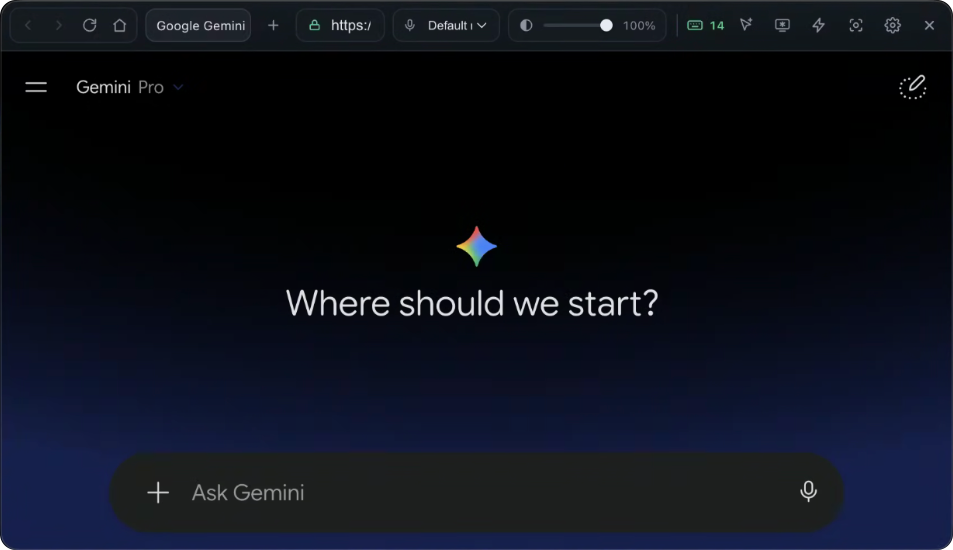
Chameleon • Google Gemini
スクリーンショット ⌘⇧2
Chameleon sits in the middle of your desktop
Hit ⌘⇧2 • Browser disappears for 1 second → captures whole desktop → reappears → injects into prompt bar!
Ask Gemini or enter prompt...
Browser disappears → captures whole desktop → reappears → image animates into text prompting bar
desktop_1920x1080.png SNIP
Problem 146: LRU Cache
Whole Desktop Captured (1920x1080)
カメレオンアプリ
自動デスクトップ画面の切り取り

「スクリーンショット」をクリックするか、ホットキーを押します。 Chameleon は、ほんの一瞬の間一時的に 100% 透明になり、背後の全画面をキャプチャし、その画像をアクティブな AI プロンプトに即座に挿入し、ソリューションを数秒でストリーミングします。

Snip ツールが危険にさらされる理由

ネイティブ スクリーンショット ユーティリティ (macOS Snipping、Windows Snipping Tool) は、画面全体を暗くしたり、証拠となる十字線を表示したり、会議出席者やスクリーン レコーダーが即座に見るデスクトップ通知バナーを表示したりできます。

プレゼンターのプライバシー アーキテクチャ

その他多くのプレゼンター機能が組み込まれています

プロフェッショナルなプレゼンテーション、控えめなメモ、クライアントへの売り込み中の穏やかな自信を実現するために、あらゆる細部が設計されています。

オフスクリーン表示のフリーズ

実際のコンピュータ画面は 100% アクティブなままですが、観客用に共有ビデオ ストリームを静的な静止フレームでフリーズします。

カーソルモーフとクリックマスク

共有ビデオ フィード上でボタンの上にマウスを置いたときに、カーソルが指差し手やテキストの I ビームに変形することがないため、明らかな UI の不具合が発生しません。

インスタントパニックキルスイッチ

すぐに終了する必要がありますか?パニックキルをトリガーすると、セッションメモリが即座にスクラブされ、トレースがゼロで 5 ミリ秒以内にプロセスが終了します。

インスタント 3 タブ マネージャー

スピードと集中力を重視して設計されています。 1 クリックのタブ コントロールを使用して、ドキュメント、AI チャット、スクラッチパッドのメモを UI 遅延なしで瞬時に切り替えます。

RAM のみのエフェメラル モード

完全に揮発性システム RAM で動作します。ブラウジング キャッシュやディスクに書き込まれる Cookie はなく、テレメトリ ピンバックもゼロで、バックグラウンド デーモン サービスもありません。

インスタントバックグラウンド召喚

Alt-Tab でウィンドウを切り替えたり、アクティブなフォーカスを失ったりすることなく、バックグラウンドからカメレオンを瞬時に召喚または消去できます。

ユニバーサル AI 互換性

すべての Web ベース AI ツールと互換性があります: Google Gemini、ChatGPT、Claude、Grok、DeepSeek、およびカスタム企業 LLM Web インターフェイス。

オーディオシールドと絶縁

ビデオとオーディオの出力をローカルのヘッドセットに厳密にルーティングします。スクリーン レコーダーと会議プラットフォームは、ブラウザーの音声をキャプチャまたは送信できません。

メタルおよび DirectX コンポジター

ミリ秒未満のコンポジター レイテンシー (<0.5ms)。ハードウェア アクセラレーションによる GPU オフロードにより、CPU 使用率が 1% 未満となり、非常にスムーズな動作が実現します。

カメレオンのアイコン

macOS および Windows 用 Chameleon をダウンロード

30 秒以内に始めましょう。プレゼンターのプライバシー オーバーレイを備えた 100% 無料永久層。

管理者権限は必要ありません エアギャップのあるローカル操作 インスタントアクティベーション
よくある質問

カメレオンについて知っておくべきことすべて

Chameleon のプレゼンターのプライバシー機能、サポートされているプラ​​ットフォーム、無料利用枠について知っておくべきすべてのこと。

カメレオンは無料で使えますか?

はい! Chameleon は、Zoom、Microsoft Teams、Google Meet でのプレゼンターのプライバシーの除外、リアルタイム AI 支援、クレジット カードを必要としないプライベート ノート オーバーレイ ナビゲーションを含む、100% Free Forever レベルを提供します。

Chameleon は、画面共有中にメモをどのように非公開に保ちますか?

Chameleon は、ネイティブ OS ウィンドウ共有除外 API (macOS ScreenCaptureKit および Windows デスクトップ ウィンドウ マネージャー) を利用します。デスクトップ全体を共有している場合でも、カメレオン オーバーレイはビデオ ストリームから除外され、自分だけに表示されたままになります。

Chameleon はどのビデオ プラットフォームをサポートしていますか?

Chameleon のプレゼンターのプライバシー除外は、macOS と Windows 上の Zoom、Microsoft Teams、Google Meet、Cisco Webex、Slack Huddles、Discord でシームレスに機能します。

Chameleon はクライアントからの質問や技術デモをサポートできますか?

はい。 Chameleon は、ワンクリックで瞬時にスクリーンショットをキャプチャできるツールを備えています。 Chameleon は、目立たないプレゼンター ホットキーを使用して、スライド、デモ アプリ、またはデータを画面からキャプチャし、明確な説明と要点を生成して、プライベート オーバーレイに表示します。

Chameleon のスマート クリップボード フォーマットとは何ですか?

スマート クリップボード フォーマットは、テキストを正規化し、不要なスタイルを取り除き、プレゼンテーション チャットに講演メモやコード スニペットを貼り付けるためのクリーンなフォーマットを提供します。

Chameleon は macOS と Windows で動作しますか?

はい、Chameleon は、Apple Silicon (M1/M2/M3/M4) と macOS 11.0 以降の Intel Mac、および Windows 10 と Windows 11 (64 ビット) をネイティブにサポートしています。